SENLINOS



SpyderX on Xubuntu 显示器校色
前段时间购买了 SpyderX Pro 显示器校色仪。
一直在摸索怎样使用,毕竟在 GNU/Linux 系统中这方面的资料很少!
在 Xubuntu 系统的软件中心中就有校色软件 DisplayCAL,但这个软件更新非常频繁,
所以建议直接去官网下载最新版:https://displaycal.net
DisplayCAL 是基于 ArgyllCMS 来校准颜色,首先下载 (我下载的是 64 bit 版): > ArgyllCMS for Linux
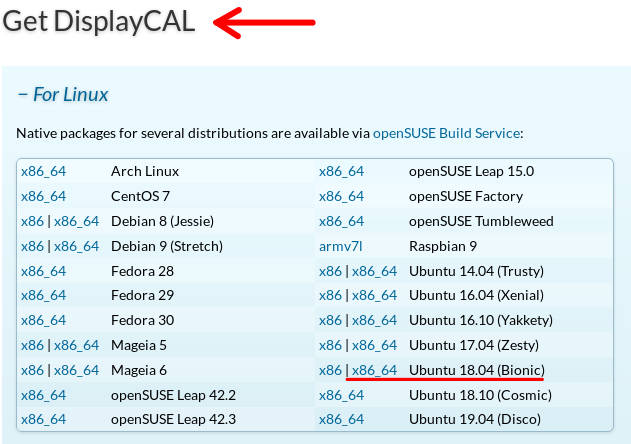
来到网页的 Get DisplayCAL 项,下载对应 Linux 版本,我下载的是 x86_64 Ubuntu 18.04 版。
安装 DisplayCAL 与 设置 ArgyllCMS:
双击 displaycal_3.8.x.x-x_amd64.deb 就可以在软件中心中打开,点击安装按钮 (输入系统密码) 就可以安装成功。
双击解压 Argyll_V2.x.x_linux_x86_64_bin.tgz,然后在系统的图像菜单中启动 DisplayCAL ,点击菜单
文件 -> 定位 ArgyllCMS 可执行文件…打开刚刚解压好的Argyll_V2.x.x文件夹,DisplayCAL 会自动进行设置。
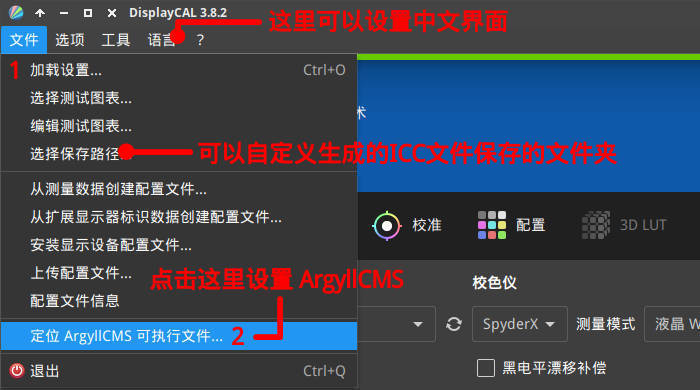
选择保存路径…选项,可以自定义之后生成的ICC文件保存的文件夹,方便文件备份。这步也很重要,安装设置好软件后
需要重启系统,不然 DisplayCAL 无法找到 SpyderX Pro 校色仪。
使用 DisplayCAL 进行屏幕校色:
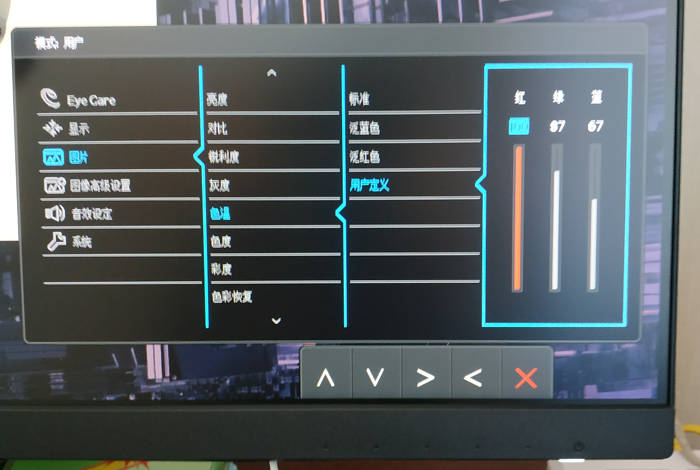
重启 Xubuntu 系统后需要让显示器预热30分钟,使用显示器上的调节按钮
1. 将显示器去蓝光、自动调光等自动的功能关闭,2. 将显示器颜色设置为用户自定义。之后要把显示器屏幕倾斜一些,好让校色仪可以紧贴屏幕,现在将校色仪的USB插到主机上,
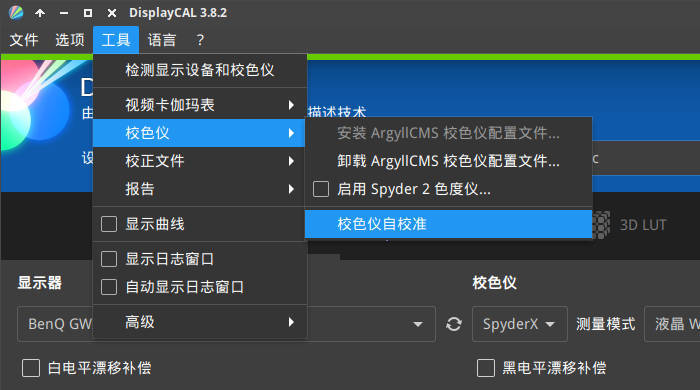
但不要打开校色仪的盖子。启动 DisplayCAL,点击菜单
工具 -> 校色仪 -> 校色仪自校准,来自动检测显示器的类型。
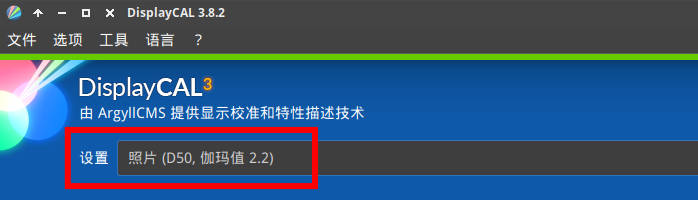
- 选择一个校色方案,这里在设置中选择:
照片 (D50,伽玛值 2.2)(Photo (D50, Gamma 2.2))
然后选择校准选项栏,把白电平的设置改为自定义,默认值为120(White level: Custom, 120 cd/m²)
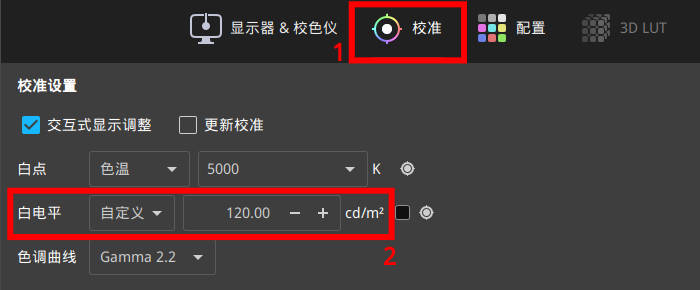
- 点击软件下边的
校准 & 配置文件按钮,开始校色了~

- 这时会出现一个大的方形界面,继续点击下边的开始校准按钮。
然后会弹出一个很长长的长条对话框,上面说的意思是现在不要打开校色仪的盖子,点击界面上的确定按钮继续。
这时又弹出一个很正常的矩形对话框,上面说把校色仪的盖子打开,放到大的方形界面上,放好校色仪后,点击确定按钮。
- 正式开始 :) 点击
交互式显示调整对话框左侧的按钮进行测量。
这里需要手动调节显示器上的设置按钮,使对话框中的色条对齐到滑片中间的小三角上,对准后文字就会变成绿色。

- 需要注意的是手动调节显示器需要些耐心。
先调节显示器亮度/对比度将下边的文字变绿,在根据 DisplayCAL 对话框中调节红、绿、蓝中突出的的数值。
然后会发现 DisplayCAL 对话框中的亮度文字不再是绿色,这时只调节显示器中的亮度继续让其变绿。
这样反复调整显示器按钮,直到 DisplayCAL 对话框中滑片都对齐到小三角,上下两部分的文字都变成绿色为止。
- 再点击
交互式显示调整对话框左侧的按钮停止测量。
点击右侧的继续校准按钮,继续校色。
- 使用
照片 (D50,伽玛值 2.2)这个校色方案,会有两个阶段:
第一阶段:用时较长,当完成后会弹出很长长的长条对话框,提示用户将校色仪取下,并盖上盖子,点击确定按钮。
第二阶段:又弹出那个很正常的矩形对话框,提示用户把校色仪的盖子打开,放到大的方形界面上点击确定按钮。
- 然后开始继续校对直到完成,最后弹出对话框提示用户确定生成并安装ICC文件。
如果用户使用闭源显卡驱动,生成ICC文件时会有一个报错提示,但这个感觉并不会产生影响,ICC文件照样可以使用。
如果你真的很纠结这个报错,你可以使用开源显卡驱动,并安装xiccd软件包,可以顺利完成 (但xiccd可能会有吃CPU的问题)

在 Xubuntu 系统中 DisplayCAL 自带的Profile Loader会自动开机加载ICC文件,适合使用一个显示器的用户。
在 Ubuntu 或 Kubuntu 系统中有系统颜色配置,可以使多个显示器加载不同的ICC文件。
Xubuntu 系统使用的 Xfce4 桌面环境的开发分支中也已经支持系统颜色配置,敬请期待。
在 GNU/Linux 体系中就是这样给显示器校色的~颜色真的很正呢 :)